發表文章

目前顯示的是有「Mac」標籤的文章

[筆記] 拿到新 Macbook 第一件事 - 終端機美化設定 iTerms 2 + zsh command line

圖片
相關的教學網路文章其實頗多,本篇是針對 2022 年拿到的新筆電環境來更新一下相關做法 OS 版本:macOS Monterey version 12.3 install Homebrew 首先,你需要 mac 的套件管理工具! Homebrew 根據官網的指示,Install Brew /bin/bash -c " $(curl -fsSL https://raw.githubusercontent.com/Homebrew/install/HEAD/install.sh) " 接著做這個設定後,就能在終端機使用順利 brew 指令! echo 'eval "$(/opt/homebrew/bin/brew shellenv)"' >> /Users/yuntao/.zprofile eval " $(/opt/homebrew/bin/brew shellenv) "

[筆記] iTerms 2 終端機設置 - 讓 vim 模式裡可以捲動 (scroll)

圖片
 首先 Preference -> Advanced -> 然後搜尋關鍵字 Mouse 可以看到目前 Scroll wheel sends arrow keys when in alternate screen mode 是關起來的狀態

[筆記] 刪除mac 電腦中惱人的 .DS_store 檔案

相信用mac電腦的開法者們,大多都會覺得.DS_store 檔案超級惱人 有幸我翻閱技術長大大的文章,發現了這個  https://bowwow.tips/post/20160607/ 實在是太感動了 在此單純記錄下我實作的過程 打開 Terminal and then ... 我使用以下指令,可以禁止 .DS_store 的生成 defaults write com .apple .desktopservices DSDontWriteNetworkStores true 如果以後的某一天,反悔了想要回復上一動 用這個 可以恢復 .DS_store 檔案的生成 defaults delete com .apple .desktopservices DSDontWriteNetworkStores 再次感謝 技術長大大 的分享 ^_^ 報告完畢

Emacs 使用筆記

最近我用 macbook 來玩 emacs 在此紀錄一下基本用法 安裝Emacs超簡單,直接附上載點 Emacs For Mac OS X  下載安裝即可 以下代號說明 C = ctrl = control 鍵 M = meta = alt = option 鍵 C-h 代表 ctrl鍵+h M-f 代表 option鍵+f 依此類推 [筆記] C-h : 取得內建的 Help 先 C-h 再 t : 查看內建的教學 先 C-x 再 C-c : 離開 Exit Emacs 先 C-x 再 C-s : 存檔 C-p : 前一行 Previous Line C-n : 下一行 Next Line C-b : 往前一個字元 backward one character M-b : 往前一個字串 backward one word C-f : 往 後一個字元 forward one character M-f : 往後一個字串 forward one word C-a : 去這一行的開頭 go to beginning of the line C-e : 去這一行的最後面 go to end of the line C-d : 刪除後一個字元 delete one character M-d : 刪除後一個字串 delete one word C-k : 剪下(Kill)現在這一行後面整串內容 cut the rest of the current line C-y : 貼上(Yank) paste 先 C-x 再 u : 回到上一動 Undo C-s : 開始往後搜尋關鍵字 C-r : 開始往前搜尋關鍵字

[筆記] Mac 終端機設定顏色與美化

圖片
這篇文主要是參考這個資料 [iTerm2] 美化你的Terminal 我把自己做的步驟記錄下來 並且記錄一下關於換行設定的小小修改 首先 我原本的 iTerm2 終端機打開長這樣 目前顏色單一,而且我 cd 到一個新的資料夾時,不會顯示完整的資料夾路徑 Step1: 去這裡 https://github.com/paulirish/dotfiles/blob/master/.bash_prompt 下載 .bash_prompt 檔案,或是把它全部複製下來,在文字編輯器貼上 然後自己存成 .bash_prompt 檔案,注意,這個檔案擺放位置要在這台電腦使用者的資料夾,例如我的電腦資料夾就是 tao 存完後,可能在finder當中會看不到它,因為 finder 預設會隱藏這類的檔案,我也就懶得改設定了。 Step 2: 接著使用iTerm2終端機編輯bash_profile 檔案: vim ~/.bash_profile Step 3: 在這個檔案的最下面,加入以下內容 # Prompt [[ -f "$HOME/.bash_prompt" ]] && source "$HOME/.bash_prompt" 完成後重新打開iTerm2 目前為止檔案路徑會呈現黃色,但是他多了一個換行,讓我不太習慣 我決定把多出來的換行給取消掉! Step 4: 去編輯剛剛網路上載下來.bash_prompt 檔案,因為他在Finder看不到所以,我一樣用終端機找他,並且用 vim 來編輯修改! (多嘴一句 : 在 vim 模式中按下 i 就可以進入編輯模式,按下 esc 鍵就可以跳出編輯模式回到一班的操作模式。如果在一般的模式下輸入 :set nu  就可以顯示行號) vim ~/.bash_profile 我們在裡面修改第 139 行 把 “” 內的 \n 拿掉,這樣他就不會每次都在開頭換行了 做完後,按下 esc 跳出編輯模式,輸入 :wq 來存擋 Step 5: 關掉 iTerm 終端機,然後再重啟動一次即可看到美美的終端機囉!

[筆記] Mac 分割視窗在螢幕上左右各一半

圖片
我的電腦OS版本 macOS Sierra 最近常常在網路上看 Coursera 上課 最大的困擾就是想要同時邊看影片邊做筆記 網路上查了一下 mac split view 的關鍵字,並且嘗試他們的方法,結果一直試不出來 後來才發現我少了系統偏好設定這一步驟 系統偏好設定 -> Mission Control --> 把顯示器有單獨 Space 勾起來 然後登出,或重新開機才能生效 生效後,在同一個桌面上,打開 Safari瀏覽器, 開兩個瀏覽器視窗,一個播放上課影片,一個開google doc做筆記 然後長按綠色的按鈕 把上課影片的視窗拖到左邊,在把做筆記的區域放到右邊 大工告成! 開始AI上課囉 ^_^ (之後再來把筆記分享在這邊)

[更新筆記] Mac OS Sierra 上安裝 mysql 5.7.x 設定 root 密碼的方法

圖片
< 系統環境 > Mac OS Sierra 10.12.1 Mysql 5.7.17 首先先去官網下載 mysql-server 的 dmg 檔 http://dev.mysql.com/downloads/mysql/ 然後打開dmg檔案安裝完後 要注意一下,這個版本會給你一組預設的root 帳號的密碼 可以去通知裡面查看 我拿到的 root 密碼是 GGFif%tll52* 安裝完後的 mysql 指令會在 /usr/local/mysql/bin/ 路徑下 所以要設定環境變數來使用 mysql 指令 這裡偷懶 直接貼 這篇 舊文的步驟過來: step 4  設定環境變數 先: sudo vim /etc/bashrc 然後編輯檔案加入這些在後面 #mysql    alias mysql= '/usr/local/mysql/bin/mysql'    alias mysqladmin= '/usr/local/mysql/bin/mysqladmin'    長這樣: 修改完之後 打入指令: source ~/.bash_profile 然後重新開啟terminal 輸入mysql看看: 恩!有東西 :) 重點: 設定 root 密碼 設定root的密碼 剛剛安裝時有拿到一組預設密碼 要把它換掉! 使用指令 mysqladmin -u root -p'舊密碼' password '新密碼' 例如這樣: mysqladmin -u root -p'GGFif%tll52*' password 'newpassword' 執行完之後來測試看看 打開終端機 指令 mysql -u root -p  然後輸入你剛剛設好的新密碼 可以登進去就成功囉!

[解決] 更新 Mac OS 10.12.1 Sierra 小工具桌面 Dashboard 不見了

圖片
我今天才知道這個桌面叫做Dashboard 這功能我超常用的 前幾天我終於把系統更新結果發現它不見了QAQ 翻了一下網路文章 https://www.newmobilelife.com/2015/08/21/dashboard-disable-by-default-due-to-os-x-el-capitan-beta-update/ 發現他是從上一版的系統更新就預設關掉 以下紀錄重新打開 Dashboard 的方法 系統偏好設定 -> Mission Control   -> Dashboard -> 設定成 "作為Space"! 即可把Dashboard重新叫出來囉 :D

[筆記] Mac內建播放聲音指令 afplay

圖片
今天突發奇想,用指令在終端機裡面播放音樂 隨手查了一下 在這裡找到了 http://hints.macworld.com/article.php?story=20081002080543392 指令: afplay 音樂檔 想要查看指令詳細說明 afplay -h 來試試看囉

[筆記] CRLF跟LF之區別 --- 隱形的 bug

圖片
最近在當助教時,偶然間遇到一個隱形的Bug 為什麼稱之為隱形呢? 請見下面兩張圖 說明:answer.txt 與 answer_test.txt 這兩個檔案的內容用文字編輯器打開時,完全一模一樣,但是我在使用 diff 指令的時候居然出現判定為每一行都不一樣的情形 指令 diff answer.txt answer_test.txt 由最上面第一張圖中可以注意到,answer.txt 的檔案大小是 958 byte answer_test.txt 的檔案大小則為 924 byte 此時不禁讓我疑惑到,兩個檔案內容相同,空白數量也完全相同的情況下,造成檔案大小不同的原因是什麼呢? 下圖說明了一切 原來在 answer.txt 檔案當中,他的換行是採用 CRLF 而 answer_test.txt 的換行則是一般UNIX的情形 LF # 以下感謝梁浩穎同學解釋 CRLF 就是 \r\n 是只有在 windows 系統在用的形式 所有的 UNIX 系統都是用 \n   (的確,上圖中的 answer.txt 是用windows 7系統的記事本所編輯的,answer_test.txt 則是用 mac 系統透過 sublime text 所編輯的) CR是carriage return的意思, 也就是\r  LF是line feed的意思,也就是\n 這就是為什麼有些檔案從unix系統拿去windows上面看 會變成全部都在同一行 因為只有LF 他不知道是換行 windows只吃CRLF 除了一些比較聰明的文字編輯器會 分的出來 不過其實,CRLF才是真正的打字機運作方式,你可以想像:打字機打到最右邊,要先return到最左邊之後,再往下一行, 所以是CRLF 如果想要清空 answer.txt 裡面所有的 \r 的話,可以使用以下指令 tr -d '\r’ answer.txt # 遇到這個隱形的bug真是難得的好玩經驗,分享給大家 :)

[筆記] mac 版本 sublime test 2 設定 tab 成四個space(空格)

圖片
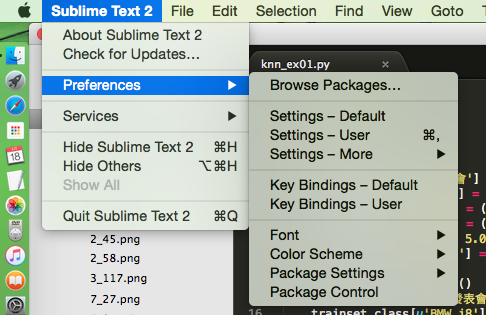
Step 1: Preferences -> Browse Packages 這樣會進入到 資源庫/Application Support/Sublime Text 2/Packages/ 路徑下 Step 2: 從Packages/ 裡面再去 User/ 找到一個 Preferences.sublime-settings 檔案 用任何文字編輯器打開它 Step 3: 在 Preferences.sublime-settings 裡面加入以下設定 "tab_size": 4, "translate_tabs_to_spaces": true, 如此設定完後,存檔,然後把 sublime 完全關掉,重開後就生效囉!

[筆記] Mac OS 10.10 隱藏外接 SD 卡在桌面上與 Finder 中的顯示

圖片
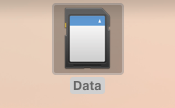
如題 情境: 我的macbook pro容量快滿了, 買了一個創見出的外接擴充SD卡想要常駐在我的mac上 但是插入外接 SD 卡時,桌面上會有SD卡的圖示跑出來 我不想要讓他出現在桌面上 X_X Finder 裡面也會有圖示跑出來 如果不小心按到不就退出了 = =!! 於是請教了一下Google大神~ 記錄一下我在網路上查到的方法 http://www.mobile01.com/topicdetail.php?f=482&t=4157521 打開 Terminal 輸入以下指令即可 隱藏我的 Data 資料夾 chflags hidden /Volumes/Data/; killall Finder 顯示我的 Data 資料夾 chflags nohidden /Volumes/Data/; killall Finder 大功告成~  \^.^/

(undo)還原這道指令做的事 echo export PATH=’/usr/local/bin:$PATH’ >> ~/.bash_profile

圖片
電腦環境 Mac OS X 今天不小心踩了一個大地雷 echo export PATH=’/usr/local/bin:$PATH’ >> ~/.bash_profile 結果使得我所有指令都不能用了 包括 cd 跟 ls ... 看了這篇教學 http://apple.stackexchange.com/questions/127882/how-do-i-undo-export-path-usr-local-binpath-bash-profile 裡面說的是要用 /usr/ bin / open ~/. bash_profile 但是我沒有open 所以我改用 /usr/ bin /vim ~/. bash_profile 並且把最下面的一行刪掉 那行是我剛剛做 echo export PATH=’/usr/local/bin:$PATH’ >> ~/.bash_profile 的效果 刪完後重開終端機 恢復正常!!